
Autenticación en dos pasos 2026: guía completa para proteger tus cuentas
La autenticación en dos pasos (2FA o 2-Step Verification) se ha convertido en la medida de seguridad más efectiva para proteger cuentas online en 2025. Según el informe «Ciberseguridad ciudadana» de INCIBE, los usuarios que activan 2FA reducen un 99,9% el riesgo de suplantación de identidad, incluso si su contraseña es comprometida en una filtración.
A pesar de su eficacia demostrada, solo el 34% de los españoles mayores de 16 años tiene activada la autenticación en dos pasos en sus cuentas principales (email, banca online, redes sociales), según datos de CCN-CERT de diciembre de 2025. Esta baja adopción se debe principalmente a la percepción errónea de que 2FA es complejo o molesto, cuando en realidad añade apenas 5-10 segundos al proceso de login.
¿Qué es la autenticación en dos pasos y por qué es esencial?
La autenticación en dos pasos es un método de verificación que requiere dos factores independientes para acceder a una cuenta:
- Factor 1 (algo que sabes): Tu contraseña o PIN
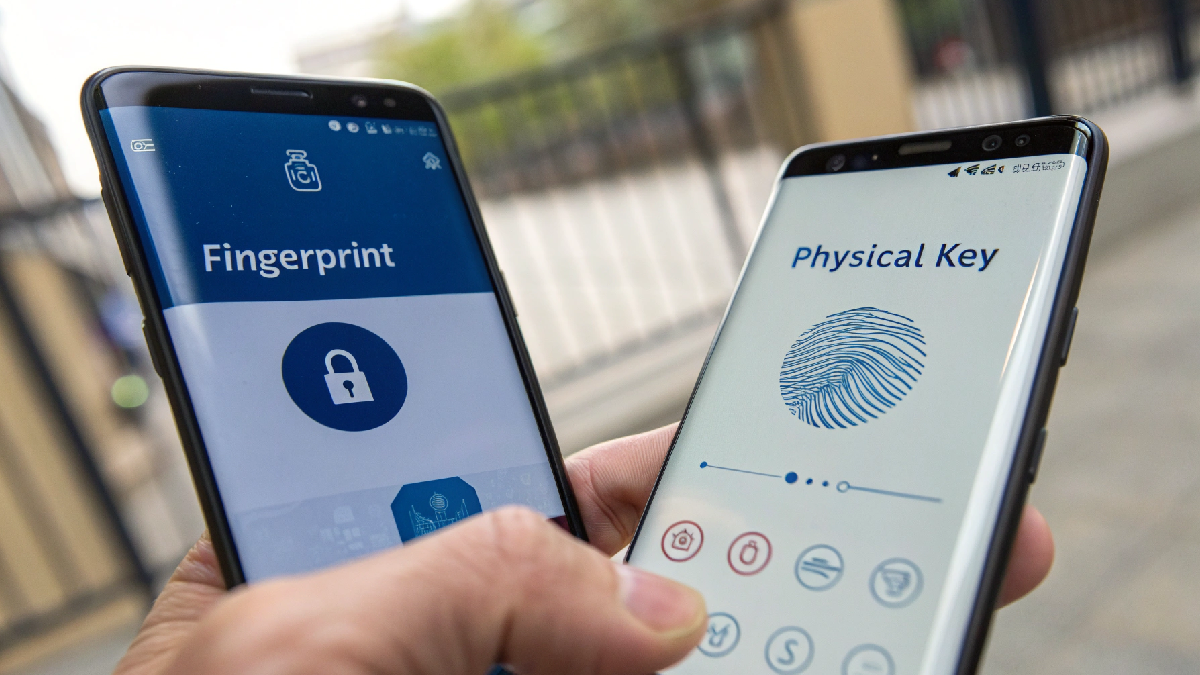
- Factor 2 (algo que tienes o eres): Código temporal de app autenticadora, huella dactilar, llave física de seguridad o SMS
Este sistema garantiza que aunque un atacante obtenga tu contraseña mediante phishing o una filtración de datos, no podrá acceder a tu cuenta sin el segundo factor, que permanece en tu posesión física.
CCN-CERT documentó en 2025 que el 87% de los casos de suplantación de identidad exitosos ocurrieron en cuentas sin 2FA activado. En contraste, solo el 0,1% de las cuentas con 2FA robusto (app autenticadora o llave física) sufrieron accesos no autorizados.
Vamos a ver cómo la autenticación en dos pasos es especialmente crítica para tu cuenta de email. Si un atacante accede a tu email, puede solicitar restablecimientos de contraseña para todas tus demás cuentas (redes sociales, banca, compras), convirtiendo tu email en el punto único de fallo de tu identidad digital.

Tipos de autenticación en dos pasos: comparativa
INCIBE clasifica los métodos de 2FA según su nivel de seguridad:
| Método | Nivel de seguridad | Ventajas | Desventajas |
|---|---|---|---|
| Llave física (YubiKey, Titan) | ⭐⭐⭐⭐⭐ (Máximo) | Inmune a phishing, funciona offline, estándar FIDO2 | Coste (25-60€), riesgo de pérdida sin backup |
| App autenticadora (Google/Microsoft Authenticator) | ⭐⭐⭐⭐ (Alto) | Gratuita, funciona offline, códigos temporales | Depende del móvil, pérdida del dispositivo requiere recuperación |
| Biometría (huella, cara) | ⭐⭐⭐⭐ (Alto) | Rápida, conveniente, difícil de suplantar | No todas las cuentas la soportan, falsificaciones avanzadas posibles |
| SMS | ⭐⭐ (Bajo) | Universal, no requiere app adicional | Vulnerable a SIM swapping, interceptación, retrasos en recepción |
INCIBE recomienda explícitamente evitar el SMS como único método de 2FA para cuentas críticas (email, banca, administraciones públicas), debido a su vulnerabilidad demostrada a ataques de suplantación de tarjeta SIM.
La cosa está en que el método ideal depende del nivel de riesgo de cada cuenta. Para email y banca, usa app autenticadora o llave física. Para redes sociales menos críticas, SMS puede ser aceptable como medida mínima.

Cómo configurar Google Authenticator
Google Authenticator es una de las apps autenticadoras más populares y recomendadas por INCIBE para usuarios que buscan simplicidad:
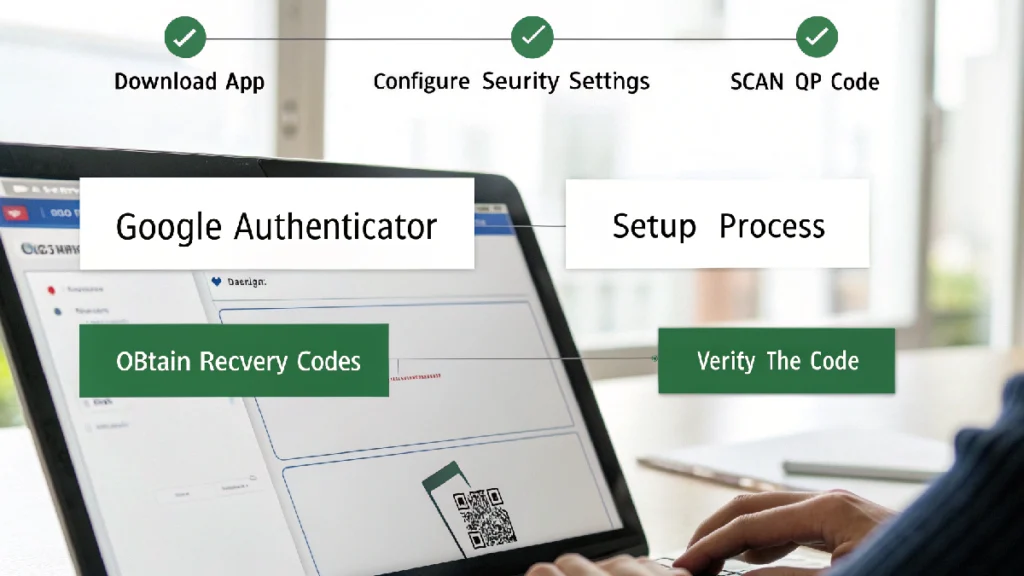
- Descarga la app: Google Authenticator desde Play Store (Android) o App Store (iOS)
- Accede a la configuración de seguridad: En tu cuenta Google, ve a «Seguridad» > «Verificación en dos pasos» > «Configurar»
- Escanea el código QR: Abre Google Authenticator y escanea el código QR mostrado en pantalla
- Guarda códigos de recuperación: Anota los 10 códigos de 8 dígitos proporcionados y guárdalos en lugar seguro (no en el móvil)
- Verifica: Introduce el código de 6 dígitos que aparece en la app para completar la configuración
Una vez configurado, cada vez que inicies sesión en un dispositivo nuevo, Google solicitará el código de 6 dígitos que cambia cada 30 segundos en la app.
⚠️ Advertencia crítica: Google Authenticator tradicional no sincroniza cuentas entre dispositivos. Si pierdes tu móvil sin tener códigos de recuperación, perderás acceso permanente a tus cuentas. En 2025, Google lanzó una versión actualizada con sincronización cifrada en la nube (requiere Android 10+ o iOS 16+), que INCIBE recomienda activar en Ajustes > Cuentas > Sincronización.
Cómo configurar Microsoft Authenticator
Microsoft Authenticator ofrece ventajas adicionales respecto a Google Authenticator, especialmente para usuarios del ecosistema Microsoft:
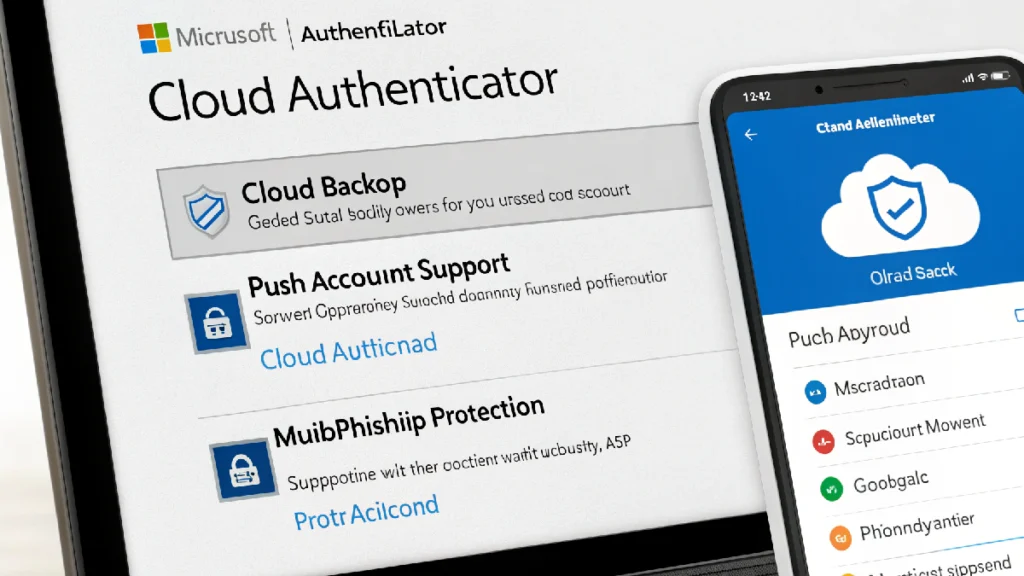
- Sincronización en la nube: Las cuentas se respaldan automáticamente en tu cuenta Microsoft, permitiendo recuperación fácil al cambiar de dispositivo
- Aprobación con un toque: Para cuentas Microsoft, permite aprobar el login con una notificación push en lugar de introducir códigos
- Soporte multiplataforma: Funciona perfectamente con cuentas Google, Facebook, Twitter y otras además de Microsoft
- Protección contra phishing: Verifica el dominio del sitio antes de mostrar el código, evitando su uso en sitios fraudulentos
Configuración básica:
- Descarga Microsoft Authenticator desde tu tienda de apps
- En la app, pulsa «+» y selecciona «Cuenta personal»
- Escanea el código QR proporcionado por el servicio que configuras (Google, Facebook, etc.)
- Activa «Copia de seguridad en la nube» en Ajustes > Copia de seguridad para permitir recuperación
- Guarda los códigos de recuperación proporcionados por el servicio
CCN-CERT considera Microsoft Authenticator ligeramente superior a Google Authenticator por su sistema de respaldo nativo, reduciendo el riesgo de bloqueo permanente tras pérdida del dispositivo.
Protocolo de recuperación ante pérdida del dispositivo
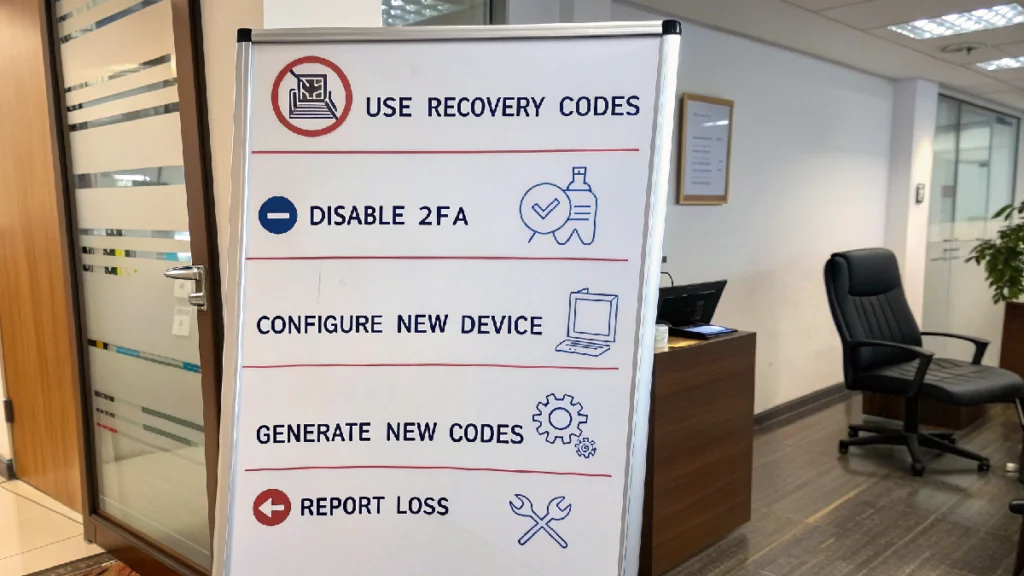
Si pierdes el móvil con tu app autenticadora, sigue este protocolo:
- Usa códigos de recuperación: Accede a tus cuentas introduciendo uno de los códigos de recuperación guardados al configurar 2FA
- Desactiva 2FA temporalmente: Una vez dentro, desactiva 2FA en la configuración de seguridad
- Configura 2FA en nuevo dispositivo: Instala la app autenticadora en tu nuevo móvil y vuelve a activar 2FA
- Genera nuevos códigos: Descarta los códigos antiguos y guarda los nuevos en lugar seguro
- Denuncia pérdida: Si el móvil contenía datos sensibles, denuncia la pérdida a la Policía Nacional
Si no guardaste códigos de recuperación, el proceso varía según el servicio:
- Google: Proceso de verificación de identidad de 3-5 días hábiles
- Microsoft: Si tenías copia de seguridad activada, restauración automática en 10 minutos
- Bancos: Acudir presencialmente a oficina con DNI para recuperar acceso
INCIBE enfatiza que guardar los códigos de recuperación es tan importante como activar 2FA. Sin ellos, la protección se convierte en una trampa que puede bloquearte permanentemente de tus cuentas.
Cuentas prioritarias para activar 2FA YA
INCIBE establece esta prioridad para activación inmediata:
- Email principal: Gmail, Outlook, Yahoo (punto único de fallo para restablecer otras contraseñas)
- Banca online: Todas las cuentas bancarias y fintech (Revolut, N26)
- Administraciones públicas: Cl@ve, sede electrónica DGT, Agencia Tributaria
- Redes sociales: Facebook, Instagram, Twitter/X (riesgo de suplantación pública)
- Almacenamiento en la nube: Dropbox, OneDrive, Google Drive (contienen documentos sensibles)
Completa esta lista en menos de 30 minutos. El tiempo invertido hoy prevendrá horas de estrés y posibles pérdidas económicas mañana.